Guía · 5 pasos
Crear un torneo y cargar los equipos
Los equipos se cargan una sola vez y después los usás en todas las copas que armes. El fixture sale solo.
- 1
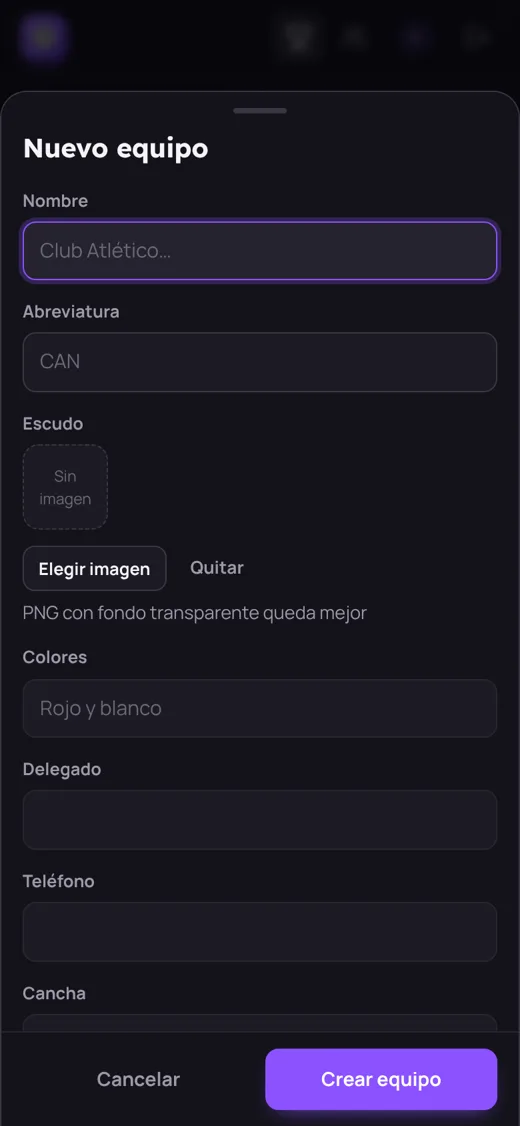
Cargá los equipos de la liga
Entrá a tu liga y abrí la pestaña Equipos. Tocá + Equipo y completá el nombre, la abreviatura (la que se ve en la tabla), el escudo, los colores, el delegado con su teléfono y la cancha.
- 2
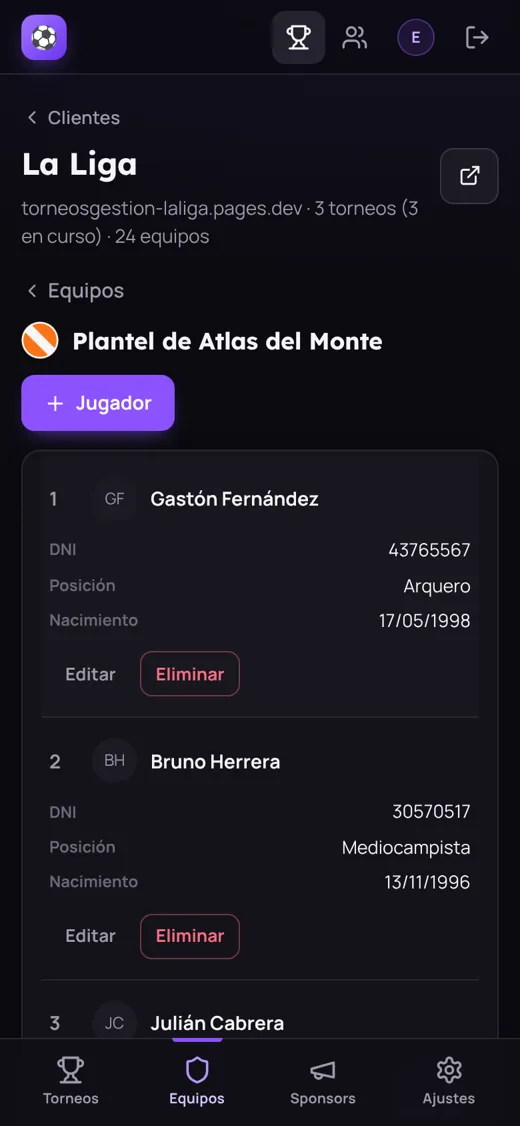
Sumá el plantel
En cada equipo tocá Plantel y después + Jugador. Con nombre, DNI, número y posición alcanza. El plantel es el que aparece impreso en las planillas y el que usás para cargar goles y tarjetas.
- 3
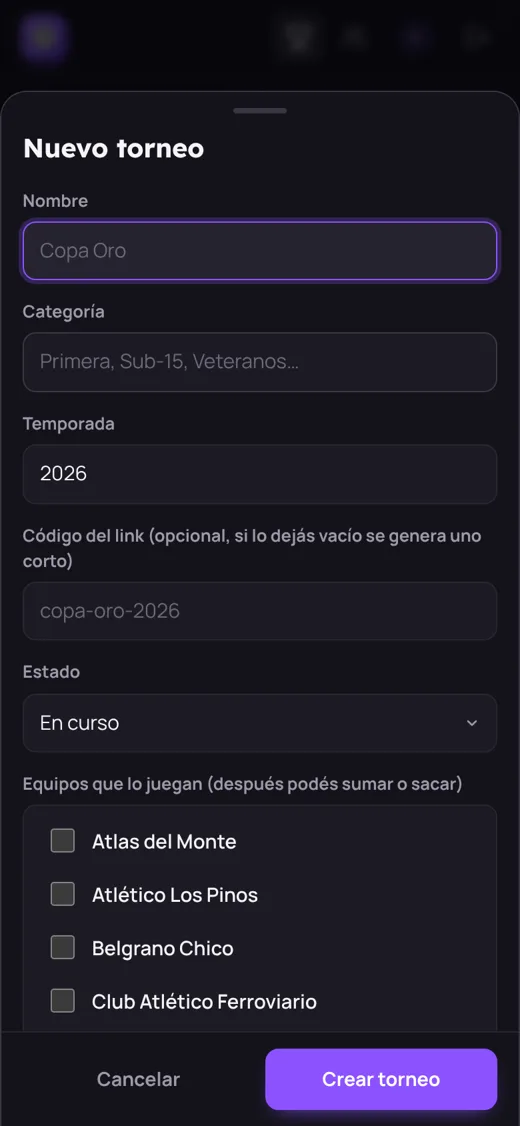
Creá el torneo
En la pestaña Torneos tocá + Nuevo torneo. Poné el nombre (por ejemplo Copa de Oro), la categoría y la temporada, y marcá qué equipos lo juegan. Podés tener todas las copas que quieras, cada una con sus equipos.
- 4
Generá el fixture
Dentro del torneo, en Resultados, tocá Generar fixture. Elegí si es a una rueda o ida y vuelta, y si querés dejar las fechas ocultas en el sitio hasta confirmarlas. Si el torneo tiene zonas, primero asigná cada equipo a su zona en la pestaña Equipos.

- 5
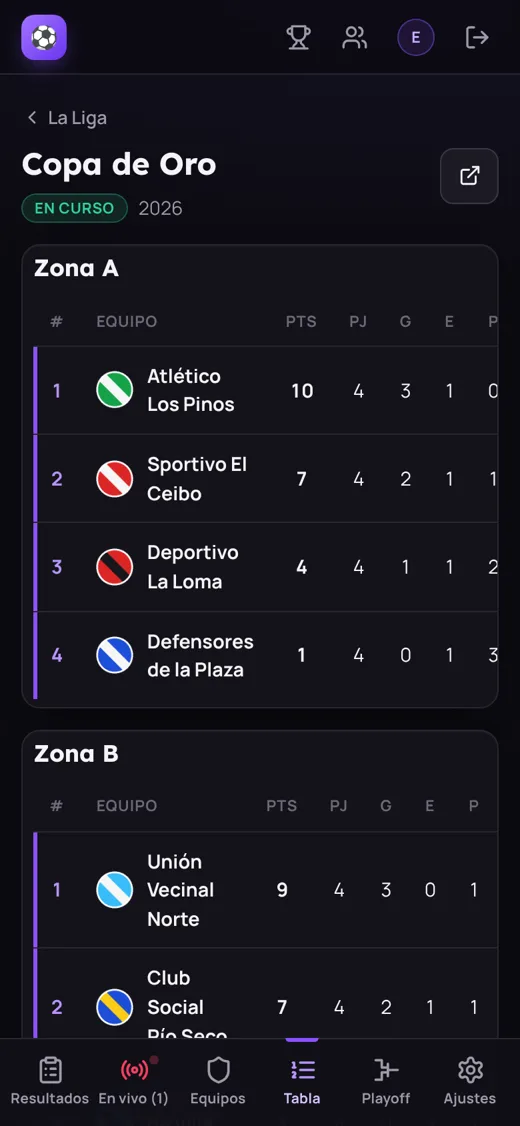
Listo: la tabla ya está armada
En la pestaña Tabla ves las posiciones por zona. Se actualizan solas cada vez que cargás un resultado, y lo mismo pasa en el sitio público de la liga.